移动端与电脑端Telegram中文版同步下载教程
本教程将详细指导您如何在智能手机(iOS/Android)和电脑(Windows/macOS)上分别下载并安装官方Telegram中文版,并完成账号登录与消息同步,实现无缝的跨设备通讯体验。
教程概览
第一步:移动端下载
通过官方应用商店或安全链接,在您的手机上下载并安装Telegram中文版应用。
第二步:电脑端下载
根据您的操作系统,从官方渠道下载对应的桌面版客户端并进行安装。
第三步:登录与同步
使用手机号验证登录,并通过手机端扫描二维码完成电脑端登录,实现消息实时同步。
第一部分:移动端(手机)下载教程
选择您的手机系统
首先,请根据您手机的操作系统选择对应的下载方式。Telegram中文版完美支持iOS(iPhone/iPad)和Android(安卓)系统。
搜索与安装应用
在应用商店的搜索框中输入 “Telegram” 进行搜索。请认准由 “Telegram FZ-LLC” 或 “Telegram Messenger LLP” 发布的官方应用,图标为蓝色纸飞机。
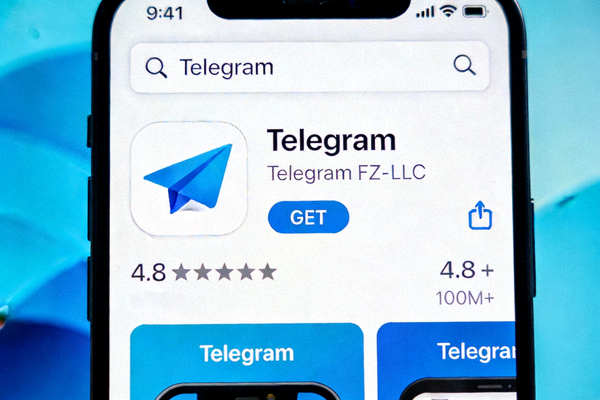
App Store 搜索界面示意图
安全提示:
- • 下载前请仔细核对开发者信息,避免下载仿冒应用。
- • 查看应用评分和评论数量,官方应用通常有数百万条评论。
- • 对于安卓用户,如果从Google Play以外的渠道下载APK,请务必确保来源可靠(如本教程提供的官方链接)。
- • 安装过程中,请根据系统提示授予必要的权限(如通知、通讯录等)。
首次启动与语言设置
安装完成后,点击手机桌面上的Telegram图标启动应用。首次启动时,应用可能会显示英文界面,您需要将其设置为中文。
设置中文界面步骤:
- 点击左上角或右下角的菜单按钮(三条横线)。
- 找到并点击 “Settings”(设置)。
- 进入 “Language”(语言)选项。
- 在语言列表中找到并选择 “中文 (简体)” 或 “中文 (繁體)”。
- 界面将立即切换为中文,后续操作将更加便捷。
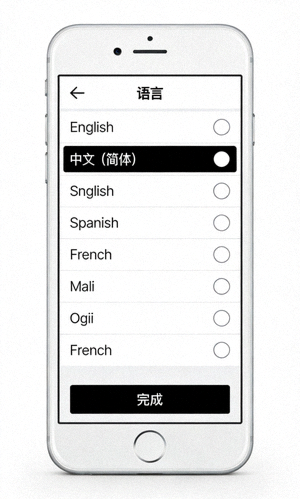
语言设置界面
第二部分:电脑端(桌面版)下载教程
访问官方下载页面
在您的电脑浏览器中,访问Telegram中文版官方下载站或官方网站,获取正版桌面客户端。
推荐官方下载地址:
您也可以直接在浏览器中搜索“Telegram 官网”或“Telegram desktop”,但请注意辨别网址,官方域名通常包含 telegram.org 或 desktop.telegram.org。
安装与启动桌面客户端
运行下载的安装文件,按照屏幕提示完成安装。安装过程通常很简单,只需点击“下一步”或“同意”即可。
Windows 用户:
- 双击下载的
.exe文件。 - 如果出现用户账户控制提示,点击“是”。
- 选择安装路径(建议保持默认)。
- 等待安装完成,勾选“启动 Telegram”。
- 安装后,客户端界面默认即为中文。
macOS 用户:
- 双击下载的
.dmg磁盘镜像文件。 - 将Telegram图标拖拽到“应用程序”文件夹。
- 在“应用程序”文件夹中双击Telegram图标启动。
- 如果提示“无法打开,因为来自不受信任的开发者”,请进入“系统偏好设置”->“安全性与隐私”->“通用”,点击“仍要打开”。
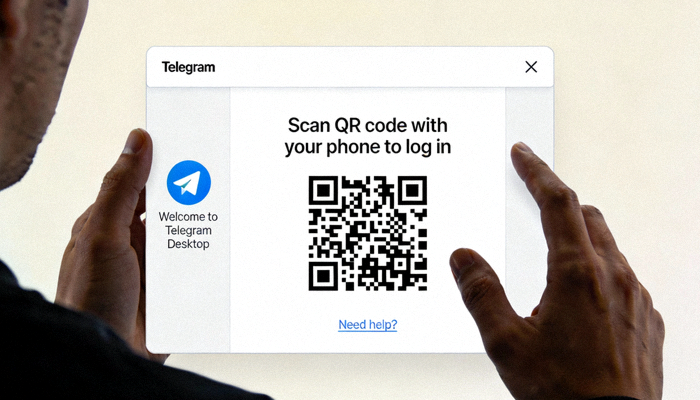
Telegram桌面版启动界面(等待登录)
第三部分:账号登录与多端同步
这是实现手机与电脑消息同步的关键步骤。Telegram采用“手机端为主,扫描登录为辅”的安全机制。
在手机端注册/登录您的账号
首先,您需要在手机上完成Telegram账号的注册或登录。这是所有操作的基础。
输入手机号码
打开手机App,在登录界面输入您的手机号码(包括国家代码,如+86)。
接收验证码
Telegram会向该号码发送一条包含验证码的短信。将验证码输入到App中。
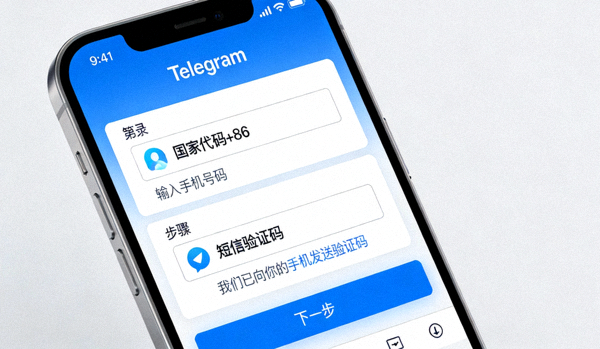
提示: 如果您是首次使用该手机号,系统会引导您设置一个显示名称和头像,完成简单的账号创建。此账号将自动与您的手机号绑定。
在电脑端通过手机扫描二维码登录
这是连接手机与电脑的核心步骤,无需在电脑上重复输入手机号和验证码,安全又便捷。
- 确保手机和电脑连接在同一Wi-Fi网络下(或手机网络通畅)。
- 在电脑上启动Telegram桌面客户端,界面会显示一个巨大的动态二维码。
- 在手机端Telegram App中:
- 点击左上角菜单按钮。
- 点击“设置”。
- 选择“设备”(或“已连接的设备”)。
- 点击右上角的“扫描二维码”按钮或下方的“链接桌面设备”。
- 用手机摄像头扫描电脑屏幕上显示的二维码。
- 扫描成功后,手机端会提示确认登录,点击“登录”即可。
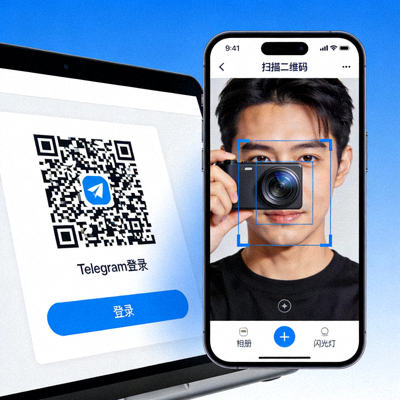
桌面版登录二维码与手机扫描示意
享受无缝同步体验
登录成功后,您的所有聊天记录、联系人、群组和频道都会自动从云端同步到电脑端。您可以开始在电脑上收发消息了!
✅ 同步成功后的表现:
- 在手机或电脑上发送的消息,会实时出现在另一个设备上。
- 在任何一端已读的消息,在另一端也会显示为已读状态。
- 文件、图片、视频等媒体在云端存储,在任何设备上都可以访问和下载。
💡 管理已连接设备:
您可以在手机端随时查看和管理所有已登录的设备:
路径: 手机App 设置 → 设备 → 已连接的设备。在这里您可以查看登录时间、设备类型,并可以随时终止任何设备的会话,保障账号安全。
查看详细设备管理教程常见问题与故障排除
📱 移动端问题
Q1: 收不到短信验证码?
A: 请检查手机信号和短信拦截设置。可以尝试点击“通过电话呼叫发送验证码”。如果长时间未收到,可能是运营商问题,请稍后再试。
Q2: 扫描二维码无反应?
A: 确保手机摄像头清晰对准电脑屏幕上的整个二维码;检查手机和电脑的网络连接;尝试重启手机App和电脑客户端。
💻 电脑端问题
Q3: 下载的安装包无法运行?
A: 可能是文件损坏。请从本教程提供的官方链接重新下载。对于Windows用户,请确保系统为64位版本。
Q4: 消息不同步?
A: 首先检查两端网络。然后在手机端“设置→设备”中确认电脑设备在线。尝试在电脑端退出并重新扫描登录。
恭喜!您已完成同步下载教程
现在,您可以在手机和电脑上自由切换,享受Telegram中文版带来的高效、安全的通讯体验了。