常见问题:Telegram中文版下载安装失败解决方法
遇到下载中断、安装报错或无法启动?本文汇总了最常见的Telegram中文版安装问题及其解决方案,请根据您的具体情况逐步排查。
问题快速索引
问题一:下载缓慢、中断或无法开始下载
表现为下载速度极慢、进度条卡住不动、或直接提示“网络错误”、“下载失败”。
可能原因与解决方案
-
1. 检查网络连接与代理设置
不稳定的网络或错误的代理设置是导致下载失败的首要原因。
- 基础检查:尝试打开其他网站(如百度、谷歌),确认网络本身通畅。
- 关闭VPN/代理:如果您正在使用VPN或代理软件,请暂时关闭它们,然后重试下载。某些代理节点可能屏蔽或限制Telegram的下载服务器。
- 更换DNS:将DNS服务器更改为公共DNS(如Google的8.8.8.8或Cloudflare的1.1.1.1),可以解决因DNS污染或解析失败导致的问题。
- 切换网络:如果使用Wi-Fi,尝试切换到手机热点,或反之。
-
2. 使用官方备用下载链接或下载工具
直接访问官网可能因地域网络问题受阻,可以尝试以下方式:
Windows用户:
- 尝试右键点击首页的“下载”按钮,选择“链接另存为...”。
- 使用下载管理器(如IDM、FDM)新建下载任务,粘贴官方下载链接。
Mac用户:
- 确保系统版本满足要求(macOS 10.11及以上)。
- 如果App Store下载缓慢,可尝试从官网直接下载.dmg安装包。
提示:请务必从本网站首页或官方渠道获取下载链接,避免使用来路不明的第三方安装包,以防安全风险。
问题二:安装被安全软件(杀毒/防火墙)阻止
安装过程中弹出“威胁已阻止”、“潜在不受欢迎程序”或直接删除安装文件。
解决方案:将Telegram添加为信任程序
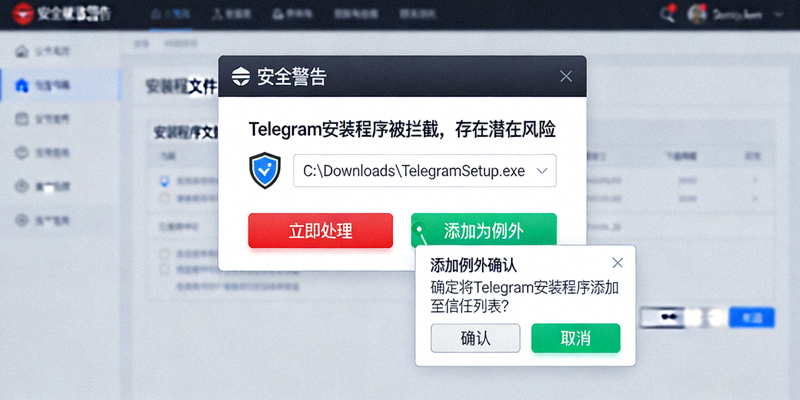
示意图:安全软件误报拦截示例
-
1. 临时禁用实时保护(安装期间)
这是最直接的解决方法,但请确保您下载的是官方正版安装包。
- Windows Defender:进入“Windows 安全中心” -> “病毒和威胁防护” -> “管理设置”,暂时关闭“实时保护”。安装完成后请重新开启。
- 第三方杀软:在任务栏图标右键菜单或软件主界面中查找“禁用”、“暂停保护”等选项,通常有1小时、直到重启等选项。
-
2. 添加文件/文件夹到排除列表(推荐)
一劳永逸的方法,允许Telegram正常运行而不被干扰。
- 排除安装文件:在杀毒软件设置中找到“排除项”、“信任区”或“白名单”,将下载的Telegram安装包(如`TelegramSetup.exe`)添加进去。
- 排除安装目录:安装完成后,将Telegram的安装目录(默认`C:\Users\[用户名]\AppData\Roaming\Telegram Desktop`或您自定义的路径)也添加到排除列表。
-
3. 从隔离区恢复文件
如果安装文件已被误删,需要先从安全软件的“隔离区”、“历史记录”或“病毒库”中恢复。
- 打开安全软件,找到隔离区或防护历史记录。
- 找到被隔离的Telegram相关文件,选择“还原”或“允许”,并勾选“不再监控此文件”。
问题三:系统版本过低或权限不足导致安装失败
提示“此应用无法在您的电脑上运行”、“需要管理员权限”或安装后无法启动。
检查与解决方案
Windows 系统
-
系统要求:Windows 7 SP1 或更高版本(推荐 Windows 10/11)。32位或64位系统均可。
-
管理员权限:右键点击安装程序,选择“以管理员身份运行”。
-
旧版本冲突:完全卸载旧版Telegram(包括清理`%AppData%\Telegram Desktop`文件夹),再安装新版。
macOS 系统
-
系统要求:macOS 10.11 (El Capitan) 或更高版本。
-
安全性与隐私:首次打开.dmg或从非App Store安装时,需进入“系统偏好设置” -> “安全性与隐私”,点击“仍要打开”。
-
磁盘空间:确保有至少500MB的可用存储空间。
通用建议:在安装任何新软件前,建议创建一个系统还原点(Windows)或Time Machine备份(macOS),以便在出现问题时快速恢复。
其他常见问题速查
安装包损坏或验证失败
下载的安装文件不完整,哈希校验不匹配。
- 解决方法:重新下载,并比较文件大小是否与官网公布的一致。使用校验工具检查SHA256值。
- 预防:使用稳定的网络环境下载,避免使用断点续传功能不完善的浏览器。
磁盘写入错误或空间不足
安装过程提示无法写入文件,或目标磁盘空间不足。
- 解决方法:清理目标磁盘(通常是C盘)的临时文件和缓存,释放至少1GB空间。尝试更换安装路径到其他磁盘。
- 检查磁盘权限,确保当前用户有写入目标文件夹的权限。
如果以上方法均无效
请尝试我们的终极解决方案,或通过官方渠道寻求帮助。
在寻求外部帮助时,请准备好您的操作系统版本、错误提示截图和已尝试的解决步骤,这将大大提高解决问题的效率。