Telegram中文版官网下载渠道验证指南
在网络环境复杂的今天,确保从官方可信渠道下载Telegram中文版至关重要。本指南将一步步教您如何验证下载链接的真实性,保护您的设备与隐私安全。
官方渠道验证五大步骤
1
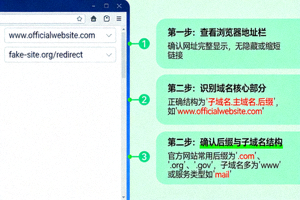
检查官方网站域名
真正的Telegram官方网站域名简洁、易记。请务必确认您访问的是官方主站或其明确授权的下载页面。警惕任何包含多余单词、数字或奇怪后缀的仿冒域名。
正确示例:
- 主站域名应为官方认可的国际或地区性页面。
- 下载链接通常直接指向稳定的官方存储服务器。
- 页面设计专业,无大量弹窗广告或诱导点击的按钮。
2
验证HTTPS安全连接
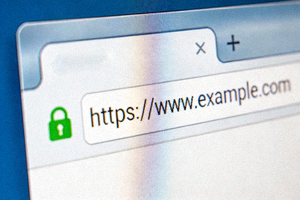
所有官方的Telegram下载页面和文件传输都必须使用HTTPS加密协议。在浏览器地址栏中查找锁形图标,并点击查看SSL证书详情,确保证书由可信机构颁发且与网站身份匹配。
安全连接特征:
- 网址以
https://开头,而不是http://。 - 地址栏左侧显示绿色的锁形标志或“安全”字样。
- 证书信息中的“颁发给”字段应与访问的域名一致。
3
核对文件数字签名(Windows版)
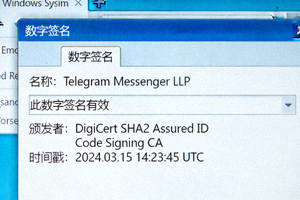
对于Windows系统的.exe安装程序,最可靠的验证方法是检查其数字签名。下载完成后,右键点击安装文件,选择“属性”,然后在“数字签名”标签页中验证签名者是否为“Telegram FZ-LLC”或其官方实体。
验证步骤:
- 右键点击下载的安装文件(如 `tsetup.exe`)。
- 选择“属性” -> “数字签名”标签。
- 在签名列表中选择签名,点击“详细信息”。
- 确认状态为“此数字签名正常”,且签名者为官方名称。
4
对比官方哈希值(高级验证)
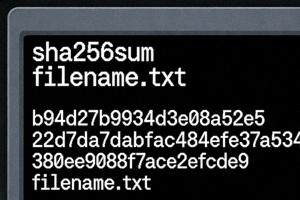
官方有时会公布安装文件的SHA256或MD5哈希值。您可以使用系统命令或第三方工具计算下载文件的哈希值,并与官网公布的数值进行比对。完全一致则证明文件未被篡改。
如何操作:
- Windows (PowerShell): 运行
Get-FileHash -Algorithm SHA256 文件路径.exe - macOS/Linux (终端): 运行
shasum -a 256 文件路径.dmg - 将计算出的长字符串与官网提供的哈希值进行精确比对。
5
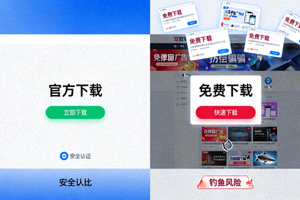
警惕常见诈骗手法
了解攻击者常用的策略可以帮助您提前规避风险。切勿相信所谓“破解版”、“内测版”或要求额外付费的Telegram下载链接。
🚫 危险信号
- 页面充斥赌博、色情等无关广告。
- 要求先下载其他“下载器”或“加速器”。
- 声称提供官方不存在的“特供”功能。
- 通过非官方网盘或社交媒体链接传播。
✅ 安全做法
- 始终从本指南认可的页面开始访问。
- 在安装前启用杀毒软件进行扫描。
- 关注官方公告,了解下载渠道变更。
- 对过于“优惠”的打包软件保持警惕。
已验证的官方资源与帮助
安全下载总结
验证下载渠道是保护您数字安全的第一步。请牢记:官方、HTTPS、数字签名是三个核心关键词。花几分钟时间进行验证,可以避免潜在的数据泄露、财产损失和恶意软件侵扰。
本指南将持续更新,以应对不断变化的网络威胁。如果您对某个下载链接存疑,建议暂时不要安装,并通过可靠渠道进行核实。