Telegram中文版官网下载步骤详解
本教程将一步步引导您完成从Telegram官方网站安全下载并安装中文版客户端的全过程,涵盖Windows与Mac系统,确保您获取正版、无风险的应用程序。
安全下载须知
为确保您的设备安全,请务必通过本页面提供的官方链接或访问已知的官方网站(如 https://telejuv.com)进行下载。避免从不明来源的第三方网站下载软件,以防感染恶意程序或泄露个人信息。
详细下载与安装步骤
1
访问官方网站
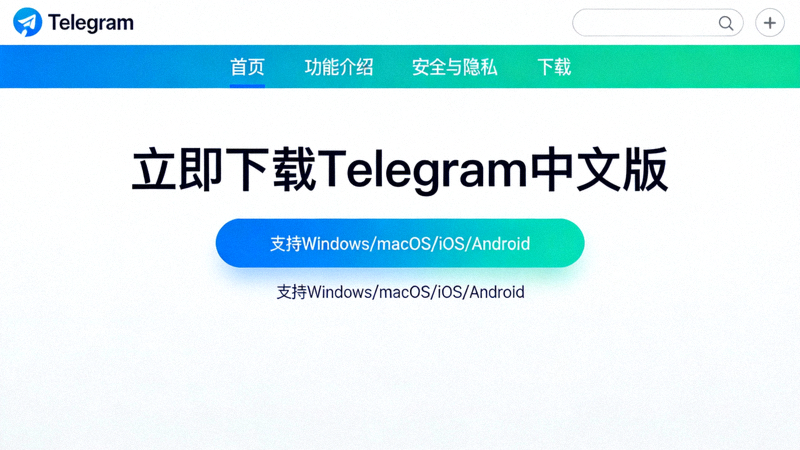
首先,在您的浏览器中打开Telegram中文版的官方网站。您可以直接点击本页导航栏的“立即下载”按钮,或手动在地址栏输入官方网址:https://telejuv.com。确保地址栏显示正确的域名,这是验证网站真伪的第一步。
正确官网示例: https://telejuv.com 或 https://telejuv.com/dl
2
选择您的操作系统版本
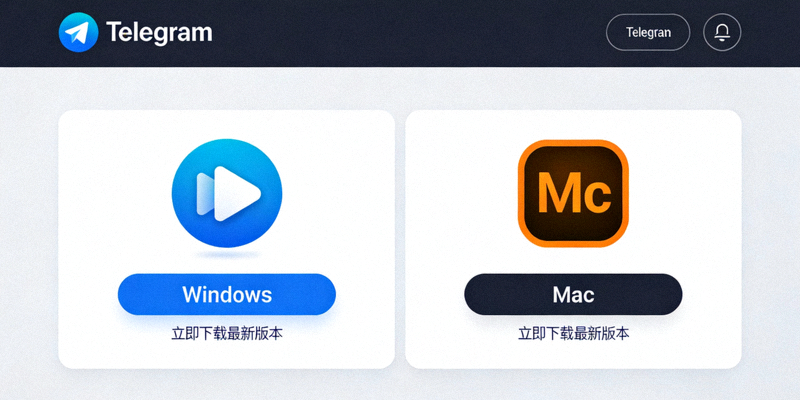
进入官网下载页面后,您会看到针对不同操作系统的下载选项。请根据您电脑的系统,点击对应的下载按钮。
3
下载安装文件
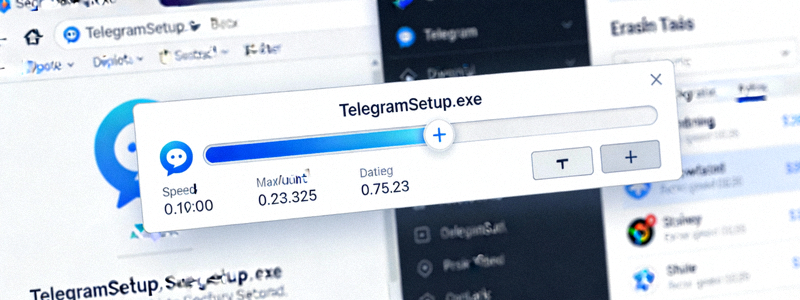
点击下载按钮后,浏览器会开始下载安装程序(通常是一个 .exe 文件用于Windows,或 .dmg 文件用于Mac)。请耐心等待下载完成,下载速度取决于您的网络状况。建议将文件保存到您容易找到的位置,例如“下载”文件夹或桌面。
下载过程提示
如果浏览器提示“此文件可能有害”,请选择“保留”或“仍然下载”,因为这是从官方服务器下载的正版文件。您也可以右键点击下载按钮,选择“链接另存为...”来手动选择保存位置。
4
运行安装程序
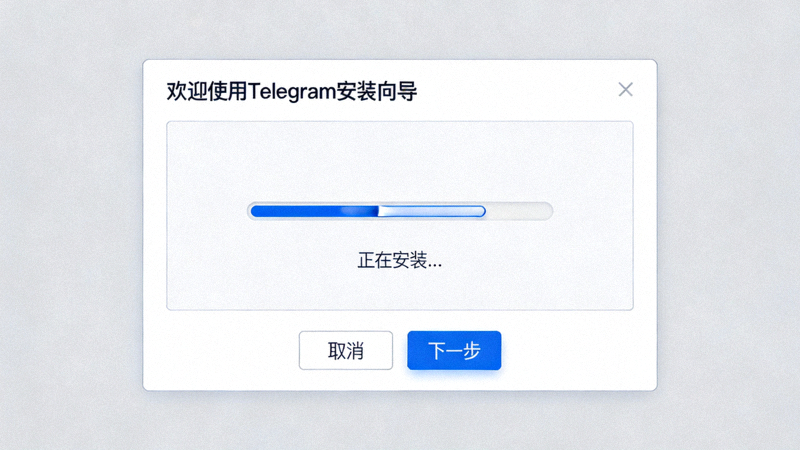
下载完成后,找到并双击运行下载的安装文件。
Windows 用户
- 双击 TelegramSetup.exe。
- 如果出现“用户账户控制”提示,点击“是”以允许程序对设备进行更改。
- 安装程序将自动启动,通常只需几秒钟即可完成安装。
- 安装后,Telegram会自动启动,并在桌面和开始菜单创建快捷方式。
macOS 用户
- 双击下载的 Telegram.dmg 磁盘映像文件。
- 在弹出的窗口中,将Telegram图标拖拽到“应用程序”文件夹中。
- 拖拽完成后,您可以在“应用程序”文件夹中找到Telegram并运行它。
- 首次运行时,如果系统提示“无法打开,因为来自不受信任的开发者”,请进入“系统偏好设置”->“安全性与隐私”允许运行。
5
首次启动与设置
安装完成后,Telegram将自动启动。首次使用需要进行简单的初始设置。
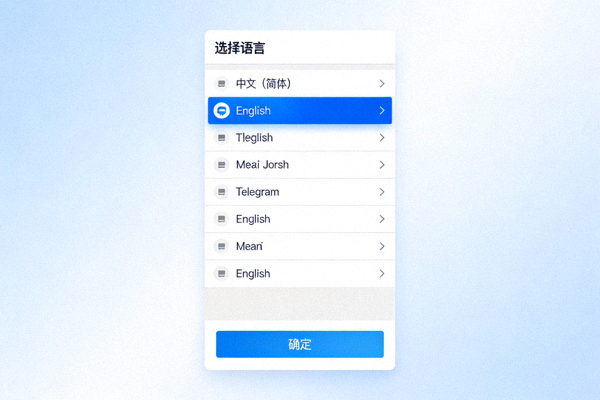
- 选择语言:在启动界面,您可以直接选择“中文”作为应用程序语言,或稍后在设置中更改。
- 登录账号:输入您的手机号码(需包含国家代码,例如 +86),Telegram会向该号码发送一个验证码。
- 输入验证码:在手机短信或已登录的其他Telegram设备上获取验证码,并输入到桌面客户端。
- 同步消息:登录后,您的聊天记录和联系人将从云端同步到新设备。

常见问题与解决方法
恭喜!您已完成安装
现在您可以开始使用安全、快速、功能强大的Telegram中文版与朋友和家人保持联系了。
探索频道、群组、机器人等丰富功能,享受无广告、无限制的通讯体验。